App-Store-Region wechseln (migrieren oder neu registrieren)
Legen Sie eine Apple-ID für das Zielland an. Beim Registrieren zuerst Land/Region wählen und das Netz angleichen. Dann Adressgenerator, Geschenkkarte und offizielle App.
Aktualisiert Oktober 2026
From price to subscribe — four steps
- 1.KI-Preise
- 2.Adressgenerator
- 3.Geschenkkarten
- 4.Anleitungen
From price to subscribe — four steps
Price first, then a billing address, then the gift card, then the official app. Follow Apple and the app’s terms.
- Pick the product and storefront price — Compare the App Store list. Cheaper is not always easier to check out.
- Fill billing with a format-valid address — Copy street, city, and postal code into Apple’s form. Layout helper — not a real home.
- Buy and redeem a matching gift card — Foreign cards often decline. Redeem the storefront currency onto this Apple ID.
- Switch region and subscribe in the official app — Secondary Apple ID, matching network, then pay inside the app. We do not sell accounts.
Empfohlen
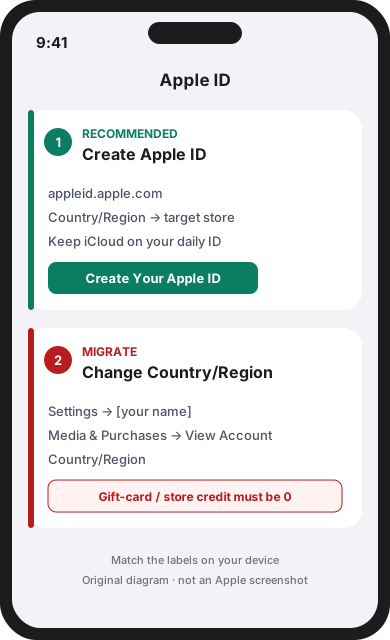
Neue Apple-ID für das Zielland anlegen
Sicherer. iCloud bleibt auf dem Alltagskonto. Legen Sie unter appleid.apple.com eine Zweit-ID mit Land/Region des Storefronts an.
Land der bestehenden Apple-ID ändern
Apple lehnt die Änderung ab, solange Guthaben (auch von Geschenkkarten) bleibt. Abos kündigen und das bezahlte Ende abwarten.
Bei Migration zuerst erledigen
- Apple-Account-/Geschenkkarten-Guthaben aufbrauchen (Saldo 0).
- Abos kündigen und das bereits bezahlte Ende abwarten.
- Vorbestellungen, Leihen, Familienfreigabe und Rückerstattungen abwarten.
- Eine formatgültige Rechnungsadresse für das neue Land bereithalten.
Einstellungen → [Ihr Name] → Medien & Käufe → Account anzeigen → Land/Region → Land oder Region ändern
![Einstellungen → [Ihr Name] → Medien & Käufe → Account anzeigen → Land/Region → Land oder Region ändern](/guides/switch-region/step-migrate-settings.svg)
Die Diagramme nutzen Apples aktuelle Menünamen (Einstellungen → [Ihr Name] → Medien & Käufe → Account anzeigen → Land/Region). Richten Sie sich nach dem Gerät.
1. Apple-ID vorbereiten
Wir empfehlen eine neue Zweit-ID.
Neu: appleid.apple.com, Land/Region zuerst wählen.
Migrieren: Einstellungen → [Name] → Medien & Käufe → Account anzeigen → Land/Region.
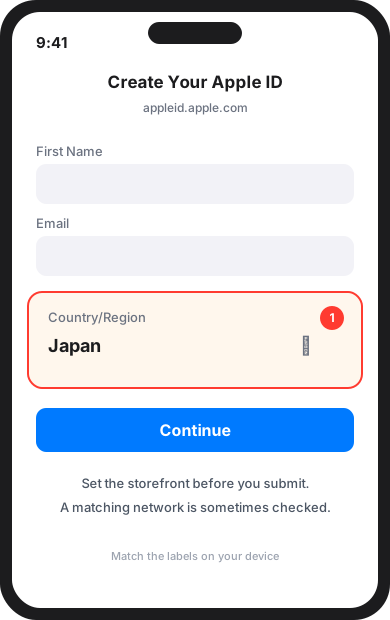
2. Storefront bei der Registrierung angleichen
Im Formular Land/Region des Zielstores setzen, dann senden.
Manchmal wird das Netz geprüft. Wir verlangen kein bestimmtes Tool und garantieren keinen Checkout.
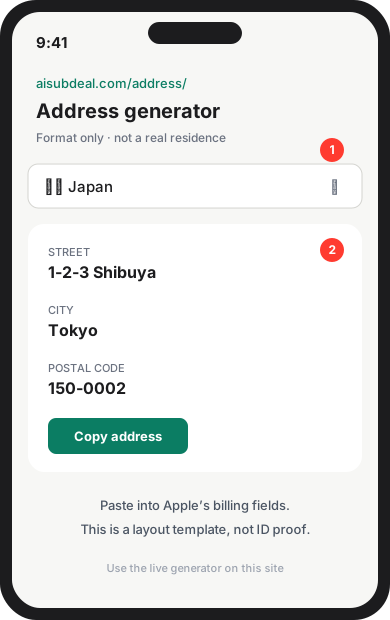
3. Adressgenerator für die Rechnung nutzen
Apple verlangt eine Adresse im Format des neuen Landes.
Der Generator ist eine Layout-Hilfe, kein Wohnsitznachweis.
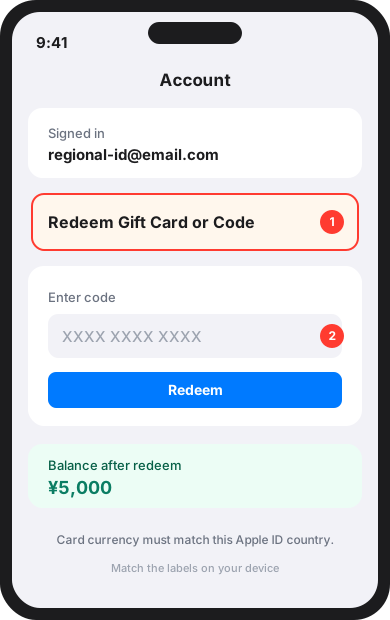
4. Passende Geschenkkarte kaufen und einlösen
Viele Stores lehnen ausländische Karten ab. Lösen Sie eine App-Store-Karte in der Landeswährung auf dieser Apple-ID ein.
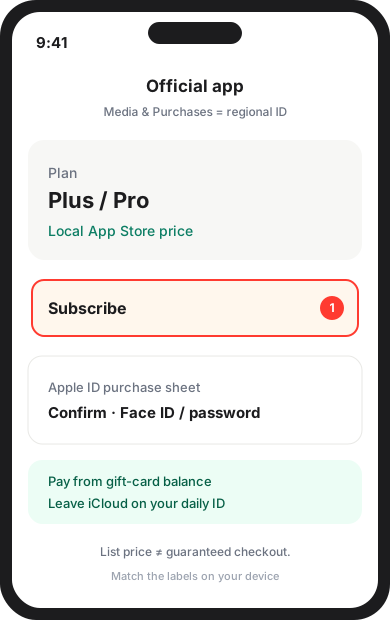
5. In der offiziellen App abonnieren
iCloud bleibt auf der Alltags-ID. Nur Medien & Käufe mit der Regional-ID. Listenpreise sind keine Checkout-Garantie.