Como trocar a região da App Store (migrar ou registrar)
Prepare um Apple ID do país-alvo. Ao registrar, escolha País/região primeiro e use uma rede coerente. Depois o gerador de endereço, o gift card e o app oficial.
Atualizado outubro de 2026
From price to subscribe — four steps
From price to subscribe — four steps
Price first, then a billing address, then the gift card, then the official app. Follow Apple and the app’s terms.
- Pick the product and storefront price — Compare the App Store list. Cheaper is not always easier to check out.
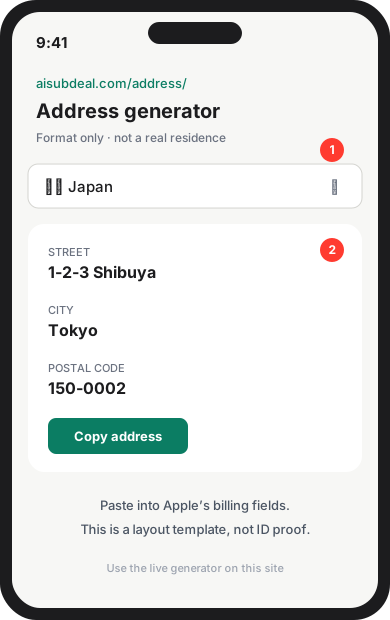
- Fill billing with a format-valid address — Copy street, city, and postal code into Apple’s form. Layout helper — not a real home.
- Buy and redeem a matching gift card — Foreign cards often decline. Redeem the storefront currency onto this Apple ID.
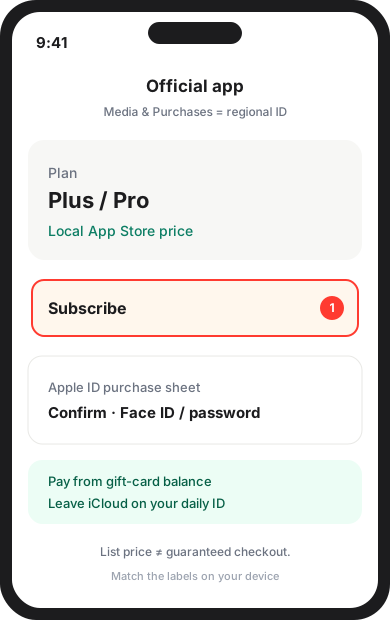
- Switch region and subscribe in the official app — Secondary Apple ID, matching network, then pay inside the app. We do not sell accounts.
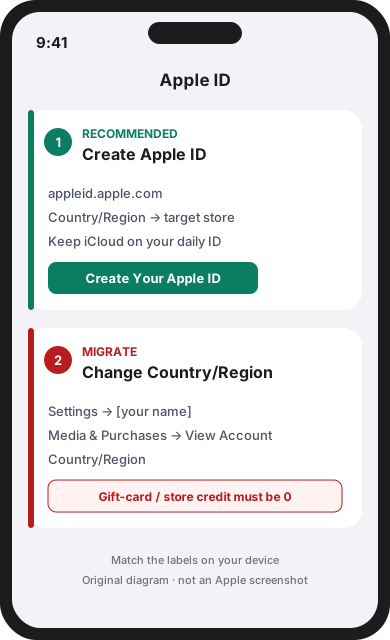
Recomendado
Registrar um novo Apple ID para o país-alvo
Mais seguro. Deixe o iCloud na conta do dia a dia. Crie um ID secundário em appleid.apple.com com País/região da loja.
Migrar o país do Apple ID atual
A Apple recusa a troca se houver saldo da conta, inclusive de gift cards. Cancele assinaturas e espere o período pago terminar.
Se for migrar, termine isto primeiro
- Gaste o saldo da Apple Account / gift card (deve ser 0).
- Cancele assinaturas e espere o período já pago terminar.
- Espere pré-encomendas, aluguéis, Compartilhamento Familiar e reembolsos.
- Tenha um endereço de cobrança no formato do novo país.
Ajustes → [seu nome] → Mídia e Compras → Ver Conta → País/Região → Alterar país ou região
![Ajustes → [seu nome] → Mídia e Compras → Ver Conta → País/Região → Alterar país ou região](/guides/switch-region/step-migrate-settings.svg)
Os diagramas usam os menus atuais da Apple (Ajustes → [seu nome] → Mídia e Compras → Ver Conta → País/Região). Siga o texto do seu aparelho.
1. Prepare o Apple ID
Recomendamos um ID secundário novo.
Registrar: appleid.apple.com e escolha País/região primeiro.
Migrar: Ajustes → [nome] → Mídia e Compras → Ver Conta → País/Região.
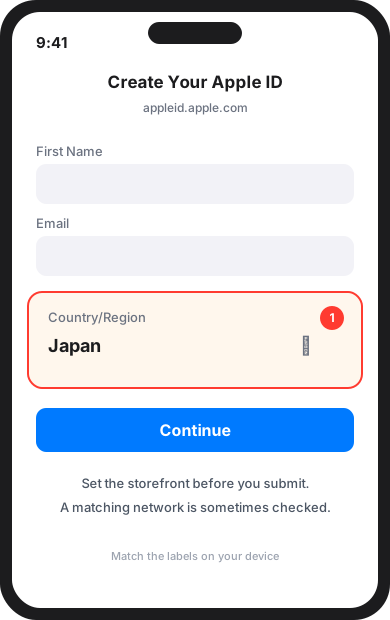
2. Alinhe a loja ao registrar
No formulário, defina País/região da loja antes de enviar.
Às vezes a rede é verificada. Não exigimos uma ferramenta específica nem garantimos a cobrança.
3. Use o gerador de endereço
A Apple pede um endereço no formato do novo país.
O gerador é um modelo de layout, não um comprovante de residência.
4. Compre e resgate um gift card do país
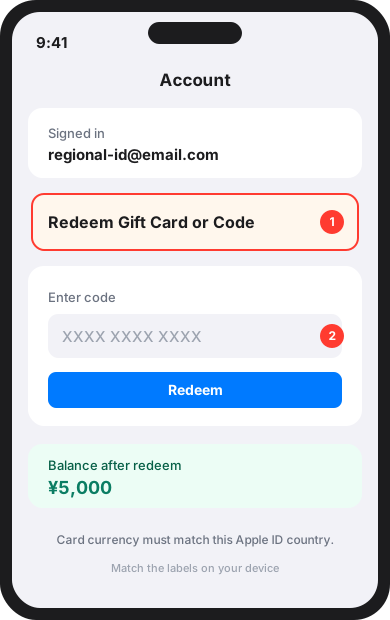
Muitas lojas recusam cartões estrangeiros. Resgate um App Store Gift Card na moeda do país neste Apple ID.
5. Assine no app oficial
Deixe o iCloud no ID diário. Entre em Mídia e Compras só com o ID regional. O preço de lista não garante o checkout.