App Store क्षेत्र कैसे बदलें (माइग्रेट या नया पंजीकरण)
लक्ष्य देश का Apple ID तैयार करें। पंजीकरण पर पहले देश/क्षेत्र चुनें और नेटवर्क मिलाएँ। फिर पता जनरेटर, गिफ्ट कार्ड और आधिकारिक ऐप।
Updated अगस्त 2026
From price to subscribe — do it in this order
Price first, then a secondary Apple ID, billing format, matching network, then the gift card. Follow Apple and the app’s terms.
1.Pick the product and storefront price
Compare the App Store list. Cheaper is not always easier to check out.
2.Create a secondary Apple ID for that country
Keep iCloud on your daily account. Illustrated steps: new ID or migrate after balance is $0.
3.Fill billing with a format-valid address
Copy street, city, and postal code into Apple’s form. Layout helper — not a real home.
4.Check whether this network matches the store
If the exit looks like a datacenter or the wrong country, registration often fails.
5.Sign in on the phone on the same exit
Use the same country node you used to register. Do not mix home Wi-Fi and a random VPN.
6.Buy and redeem a matching gift card
Foreign cards often decline. Redeem the storefront currency onto this Apple ID.
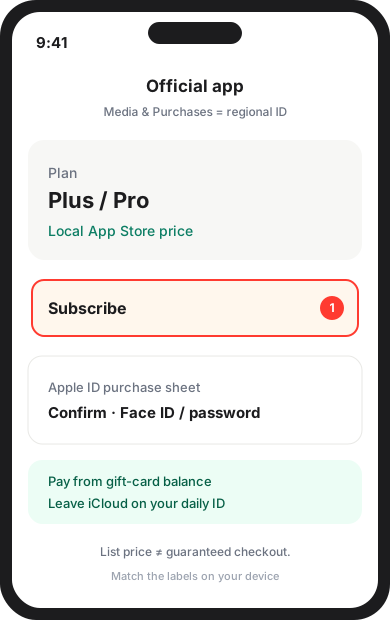
7.Open the official app and subscribe
Pay inside the app on that Apple ID. We do not sell accounts or shared IDs.
सुझाव
लक्ष्य देश के लिए नया Apple ID बनाएँ
सुरक्षित। iCloud दैनिक खाते पर रखें। appleid.apple.com पर द्वितीयक ID बनाएँ और देश/क्षेत्र लक्ष्य स्टोर करें।
मौजूदा Apple ID का देश बदलें
गिफ्ट कार्ड शेष सहित खाता बैलेंस हो तो Apple देश बदलने से मना करता है। सदस्यता रद्द करें और भुगतान अवधि समाप्त होने दें।
माइग्रेट कर रहे हैं तो पहले यह पूरा करें
- Apple Account / गिफ्ट कार्ड शेष खर्च करें (0 होना चाहिए)।
- सदस्यता रद्द करें और चुकाई अवधि समाप्त होने दें।
- प्री-ऑर्डर, किराया, परिवार साझाकरण और रिफंड पूरे होने दें।
- नए देश के प्रारूप वाला बिलिंग पता रखें।
सेटिंग्स → [आपका नाम] → मीडिया और खरीदारी → खाता देखें → देश/क्षेत्र → देश या क्षेत्र बदलें
![सेटिंग्स → [आपका नाम] → मीडिया और खरीदारी → खाता देखें → देश/क्षेत्र → देश या क्षेत्र बदलें](/guides/switch-region/step-migrate-settings.svg)
आरेख Apple के वर्तमान मेनू नामों से मेल खाते हैं (सेटिंग्स → [आपका नाम] → मीडिया और खरीदारी → खाता देखें → देश/क्षेत्र)। अपने डिवाइस के टेक्स्ट को मानें।
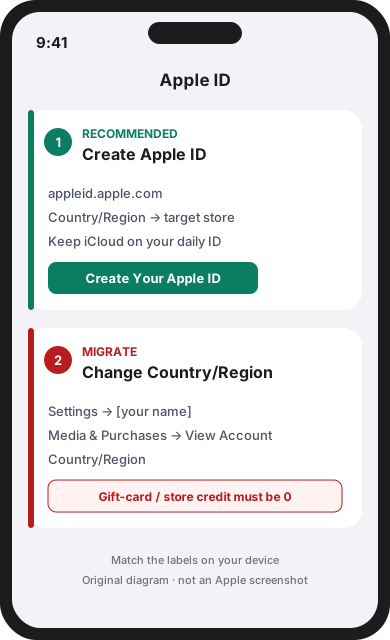
1. Apple ID तैयार करें
नया द्वितीयक ID सुझाते हैं।
पंजीकरण: appleid.apple.com, पहले देश/क्षेत्र।
माइग्रेट: सेटिंग्स → [नाम] → मीडिया और खरीदारी → खाता देखें → देश/क्षेत्र।
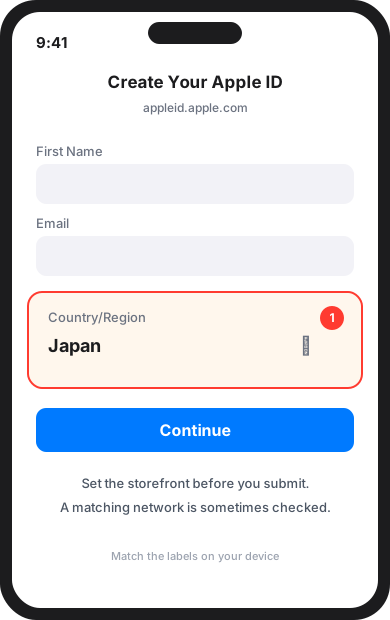
2. पंजीकरण पर स्टोर मिलाएँ
फ़ॉर्म पर देश/क्षेत्र लक्ष्य स्टोर करें, फिर सबमिट करें।
कभी नेटवर्क जाँचा जाता है। कोई खास टूल अनिवार्य नहीं, चेकआउट की गारंटी नहीं।
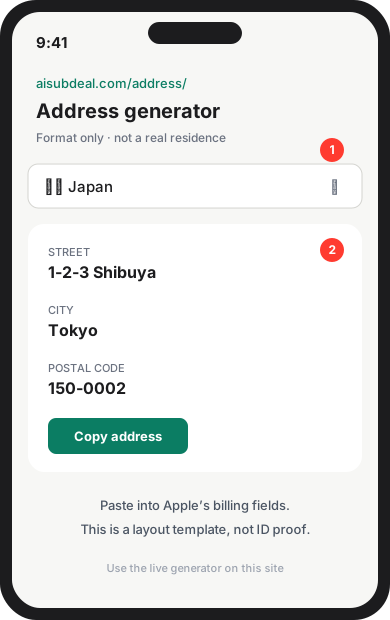
3. पता जनरेटर से बिलिंग भरें
Apple नए देश के प्रारूप में पता माँगता है।
जनरेटर केवल लेआउट मदद है, वास्तविक निवास प्रमाण नहीं।
4. मैचिंग गिफ्ट कार्ड खरीदकर रिडीम करें
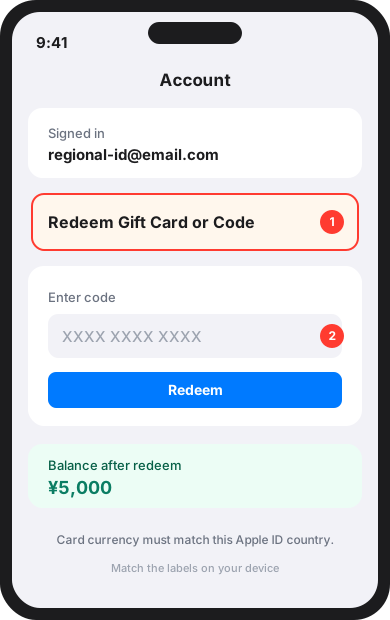
कई स्टोर विदेशी कार्ड काटते हैं। इस Apple ID पर उसी देश की मुद्रा का App Store गिफ्ट कार्ड रिडीम करें।
5. आधिकारिक ऐप में सदस्यता लें
iCloud दैनिक ID पर रखें। केवल मीडिया और खरीदारी में क्षेत्रीय ID से साइन इन करें। सूची कीमत चेकआउट की गारंटी नहीं।