App Store bölgesi nasıl değiştirilir (taşı veya yeni kayıt)
Hedef ülke Apple ID’si hazırlayın. Kayıtta önce Ülke/Bölge’yi seçin ve ağı uyumlu tutun. Sonra adres üreteci, hediye kartı ve resmi uygulama.
Updated Ağustos 2026
From price to subscribe — do it in this order
Price first, then a secondary Apple ID, billing format, matching network, then the gift card. Follow Apple and the app’s terms.
1.Pick the product and storefront price
Compare the App Store list. Cheaper is not always easier to check out.
2.Create a secondary Apple ID for that country
Keep iCloud on your daily account. Illustrated steps: new ID or migrate after balance is $0.
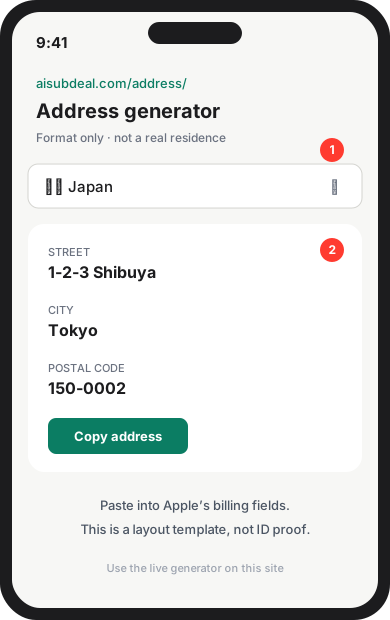
3.Fill billing with a format-valid address
Copy street, city, and postal code into Apple’s form. Layout helper — not a real home.
4.Check whether this network matches the store
If the exit looks like a datacenter or the wrong country, registration often fails.
5.Sign in on the phone on the same exit
Use the same country node you used to register. Do not mix home Wi-Fi and a random VPN.
6.Buy and redeem a matching gift card
Foreign cards often decline. Redeem the storefront currency onto this Apple ID.
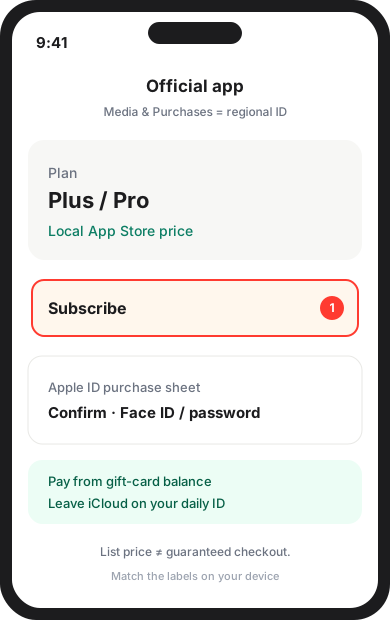
7.Open the official app and subscribe
Pay inside the app on that Apple ID. We do not sell accounts or shared IDs.
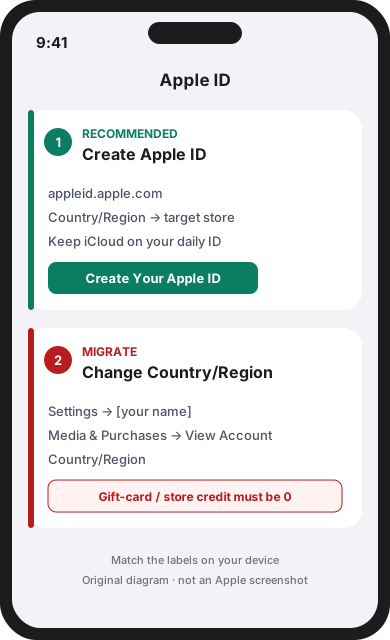
Önerilen
Hedef ülke için yeni Apple ID oluştur
Daha güvenli. iCloud günlük hesapta kalsın. appleid.apple.com’da ikincil ID oluşturun, Ülke/Bölge’yi hedef mağaza yapın.
Mevcut Apple ID ülkesini değiştir
Hediye kartı bakiyesi dahil hesap bakiyesi varken Apple ülke değişimini reddeder. Abonelikleri iptal edip süre bitince değiştirin.
Taşıyacaksanız önce bunları bitirin
- Apple Account / hediye kartı bakiyesini harcayın (0 olmalı).
- Abonelikleri iptal edin, ödenmiş süre bitsin.
- Ön sipariş, kiralama, Aile Paylaşımı ve iadeleri bekleyin.
- Yeni ülke biçimine uygun fatura adresi hazırlayın.
Ayarlar → [adınız] → Medya ve Satın Alımlar → Hesabı Görüntüle → Ülke/Bölge → Ülke veya bölgeyi değiştir
![Ayarlar → [adınız] → Medya ve Satın Alımlar → Hesabı Görüntüle → Ülke/Bölge → Ülke veya bölgeyi değiştir](/guides/switch-region/step-migrate-settings.svg)
Şemalar Apple’ın güncel menü adlarını kullanır (Ayarlar → [adınız] → Medya ve Satın Alımlar → Hesabı Görüntüle → Ülke/Bölge). Cihazınızdaki metne uyun.
1. Apple ID’yi hazırlayın
Yeni ikincil ID öneririz.
Kayıt: appleid.apple.com, önce Ülke/Bölge.
Taşıma: Ayarlar → [ad] → Medya ve Satın Alımlar → Hesabı Görüntüle → Ülke/Bölge.
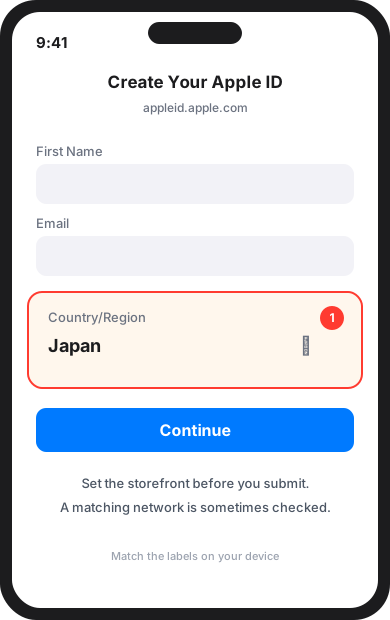
2. Kayıtta mağazayı hizalayın
Formda Ülke/Bölge’yi hedef mağaza yapıp gönderin.
Ağ kontrol edilebilir. Belirli bir araç zorunlu değil, ödeme de garanti değil.
3. Adres üreteciyle fatura doldurun
Apple yeni ülke biçiminde fatura adresi ister.
Üreteç yalnızca biçim yardımcısıdır, gerçek ikamet kanıtı değildir.
4. Eşleşen hediye kartını alın ve kullanın
Birçok mağaza yabancı kartı reddeder. Bu Apple ID’ye o ülkenin para biriminde App Store hediye kartı yükleyin.
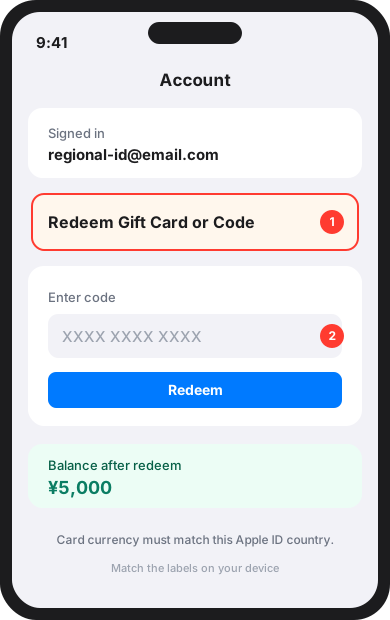
5. Resmi uygulamada abone olun
iCloud günlük ID’de kalsın. Yalnızca Medya ve Satın Alımlar’a bölgesel ID ile girin. Liste fiyatı ödeme garantisi değildir.